VPN uitzetten op iPhone, Android, Windows en Mac
Zo schakel je je VPN uit op elk apparaat, verwijder je een VPN-profiel en los je het op als de VPN steeds weer aangaat.
Via sommige links ontvangen wij een commissie. Jij betaalt nooit meer, en het bepaalt nooit ons advies. Zo werken wij.
Je VPN uitzetten doe je het snelst in de app met Verbinding verbreken. Op een iPhone kan het ook via Instellingen, VPN; op Android via Instellingen, Netwerk en internet, VPN.

Je VPN uitzetten duurt meestal maar een paar seconden, maar de knop zit op elk apparaat ergens anders. In dit artikel lees je hoe je de VPN uitschakelt op je iPhone, Android-telefoon, Windows-laptop en Mac, hoe je een VPN-profiel helemaal verwijdert en wanneer het slim is om hem juist aan te laten.
VPN uitzetten in de app
De snelste manier is in de app van je VPN-dienst zelf. Open NordVPN, Surfshark, Proton VPN of een andere VPN-app en tik op de knop Verbinding verbreken. Bij de meeste apps is dat dezelfde grote knop waarmee je verbindt. Staat de app op automatisch verbinden, dan maakt hij bij een nieuw netwerk opnieuw verbinding. Zet die optie in de instellingen van de app uit als je de VPN langer uit wilt hebben.
VPN uitzetten op een iPhone
- Open InstellingenBovenaan, onder je naam en wifi, staat de schakelaar VPN zolang er een VPN-profiel is.
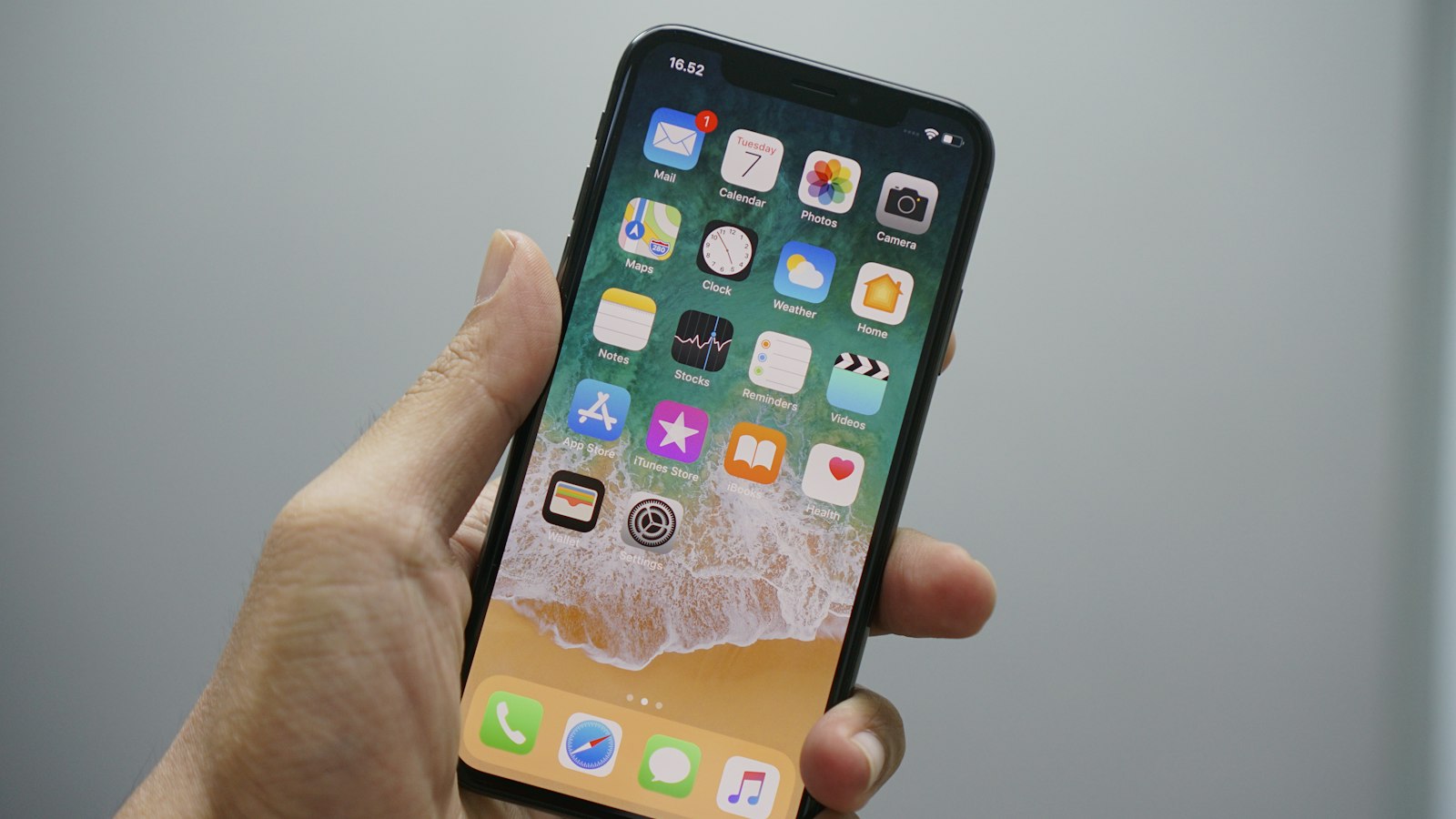
- Zet de schakelaar uitTik op de schakelaar naast VPN. Het VPN-vakje bovenin het scherm verdwijnt.
- Profiel verwijderen (optioneel)Ga naar Instellingen, Algemeen, VPN en apparaatbeheer, VPN. Tik op het i-icoon naast het profiel en kies VPN verwijderen.
Zie je de schakelaar niet? Dan staat er geen VPN-profiel op je iPhone. Het VPN-teken kan ook van iCloud Privédoorgifte komen. Die zet je uit via Instellingen, je naam, iCloud, Privédoorgifte.
VPN uitschakelen op Android
- Veeg omlaagIn het meldingenscherm staat vaak een melding van je VPN met een knop om de verbinding te verbreken.
- Of ga naar InstellingenOpen Instellingen, Netwerk en internet, VPN. Bij Samsung is dat Verbindingen, Meer verbindingsinstellingen, VPN.
- Verbreek de verbindingTik op de VPN en kies Verbinding verbreken. Om hem te verwijderen tik je op het tandwiel en kies je Vergeten of Verwijderen.
VPN uitzetten op Windows
Klik rechtsonder op het netwerkpictogram in de taakbalk. Bij Windows 11 zie je daar een tegel VPN; klik erop en kies Verbinding verbreken. Een VPN die je via een app gebruikt, zet je uit in die app. Een handmatig ingestelde VPN verwijder je via Instellingen, Netwerk en internet, VPN, en dan Verwijderen.
VPN uitzetten op een Mac
Open Systeeminstellingen en kies VPN in de zijbalk. Zet de schakelaar naast de VPN uit. Wil je de configuratie verwijderen, klik dan op het i-icoon en kies Verwijder configuratie. Een VPN-app zoals NordVPN zet je uit via het icoon in de menubalk.
Waarom zou je je VPN uitzetten?
Er zijn een paar goede redenen om de VPN even uit te zetten:
- Een website of app werkt niet. Sommige bank-apps, webshops en overheidssites blokkeren VPN-verkeer of vragen extra controles.
- Je wilt iets in je thuisnetwerk gebruiken. Een printer, NAS of Chromecast is soms niet zichtbaar als de VPN aan staat. Split tunneling lost dat vaak op zonder dat je de VPN uitzet.
- De snelheid valt tegen. Kies eerst een andere server dichter bij huis. Helpt dat niet, zet de VPN dan even uit om te testen of het aan de VPN ligt.
- Je wilt lokale resultaten. Zoekmachines en kaarten-apps gebruiken je locatie. Met een buitenlandse server krijg je buitenlandse resultaten.
Moet ik mijn VPN altijd aan laten staan?
Voor je privacy is het het beste om de VPN aan te laten, zeker op openbare wifi in een hotel, trein of café. Een goede VPN merk je nauwelijks in snelheid of batterij. Werkt een bepaalde app niet, gebruik dan split tunneling: je stelt in dat alleen die ene app buiten de VPN om gaat, terwijl de rest beschermd blijft. NordVPN, Surfshark en Proton VPN hebben die functie op Android en Windows. Meer over wanneer een VPN nut heeft, lees je in heb je een VPN nodig en in ons artikel over VPN op je telefoon.
VPN gaat steeds weer aan, wat nu?
- Zet automatisch verbinden uit in de instellingen van de VPN-app.
- Zet op Android Altijd-aan VPN uit, of op een iPhone Verbinden op aanvraag in het VPN-profiel.
- Controleer of een beveiligingsapp of adblocker zelf een VPN-profiel gebruikt.
- Op een werktelefoon kan je werkgever de VPN verplicht hebben gemaakt. Vraag dan je IT-afdeling.
Wil je overstappen naar een VPN die beter werkt? Vergelijk de opties op onze pagina beste VPN of doe de VPN-kiezer.
Veelgestelde vragen
Hoe kan ik VPN stoppen?
Open de VPN-app en tik op Verbinding verbreken, of zet de VPN-schakelaar uit in de instellingen van je telefoon of computer.
Hoe zie ik of VPN aan staat?
Op een iPhone zie je bovenin het woord VPN. Op Android zie je een sleutelicoon. Op Windows en Mac staat de status bij de netwerkinstellingen.
Is het erg als ik mijn VPN uitzet?
Thuis op je eigen wifi is het risico klein. Op openbare wifi kun je hem beter aan laten, omdat anderen op hetzelfde netwerk dan niet kunnen meekijken.
Hoe verwijder ik een VPN-profiel?
Op een iPhone via Instellingen, Algemeen, VPN en apparaatbeheer. Op Android via Instellingen, VPN, tandwiel, Vergeten. Verwijder daarna ook de app als je die niet meer gebruikt.
De 3 beste VPN's om nu mee te beginnen
-
1
NordVPNBeste VPN overall · €3,49 p/mDeal
-
2
SurfsharkBeste prijs-kwaliteit · €2,49 p/mDeal
-
3
ExpressVPNMakkelijkst in gebruik · €2,49 p/mDeal
Prijzen gecheckt op 15 oktober 2026. Bekijk de volledige vergelijking.